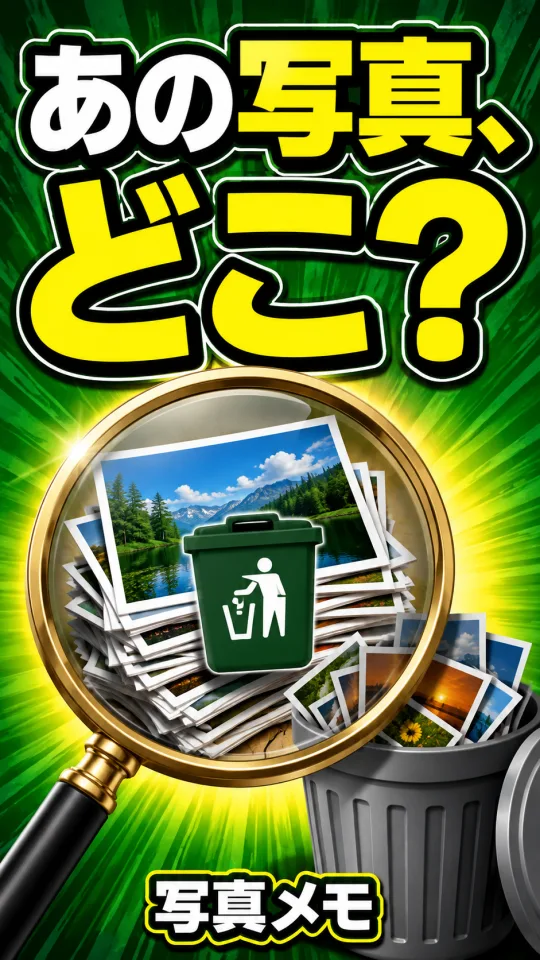
ごみ出しの看板
分別ルールも回収曜日も、写真と一緒に。「家のこと」フォルダにまとめておけます。
暮らしの「あれ何だっけ?」に。
ごみ出しの曜日も、バス停の時刻表も。
写真に残して、ひとこと添えて。
あとで必要になったら、すぐ手元に。
ストア公開準備中
iOS / iPadOS 17以降・Android 10以降
価格・配信日は決まり次第お知らせします。
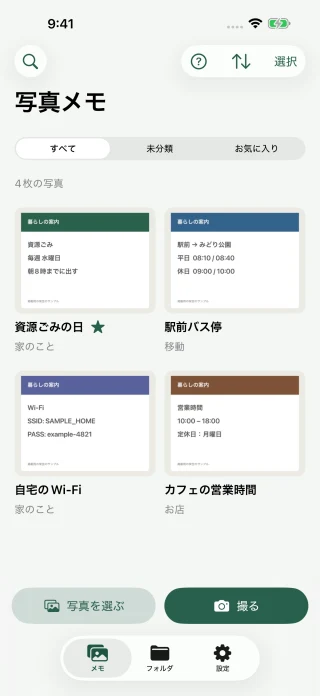
写真で残す、小さな用事。
分別ルールも回収曜日も、写真と一緒に。「家のこと」フォルダにまとめておけます。
よく使うバス停を撮影して保存。電波の届かない場所でも、撮った時刻表を見返せます。
書き写すのが面倒な案内も一枚に。読み取った文字を確認して、必要な部分をコピー。
時刻表・営業時間などは撮影時点の情報です。変更は現地の最新の案内でご確認ください。
撮る。その先まで、ひとつで。
あとで見返すための、ちょうどいい機能をそろえました。
撮った写真はアプリ内に保存。写真アプリの思い出と混ざりません。「家のこと」「移動」「お店」など、好きな名前でフォルダを作れます。
タイトルやメモにひとこと追加。よく見る写真は、お気に入りへ。
フォルダとメモの使い方 →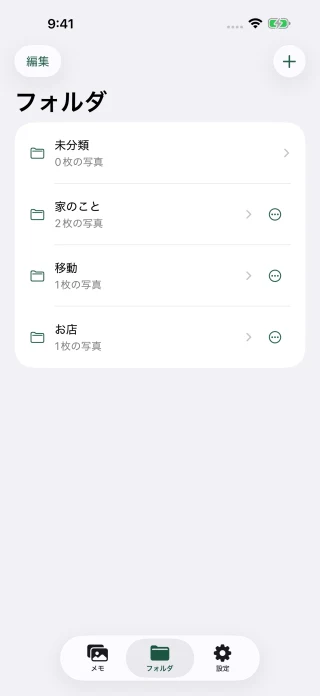
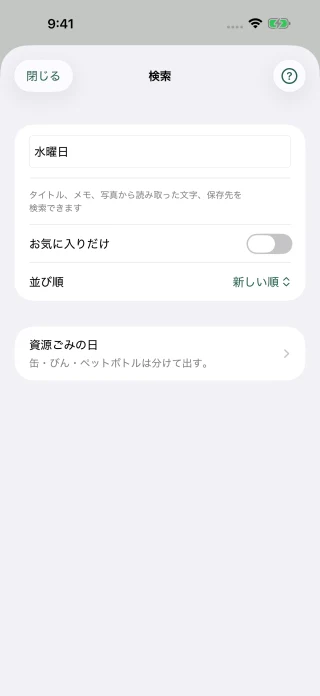
日本語・英語の文字を端末内で読み取り。タイトル、メモ、読み取った文字、フォルダ名から検索できます。
読み取り結果は修正・コピーできます。時刻やパスワードは、使う前に写真と照合してください。
文字読み取りと検索の使い方 →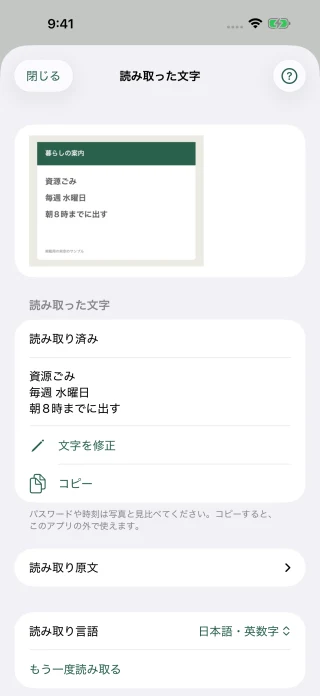
見た目と容量を確認しながら、写真を圧縮。保存時の画質も選べます。容量を見直しながら、必要な記録を残せます。
圧縮後は元の画質に戻せません。大切な写真は先に手動バックアップしてください。
圧縮とバックアップの使い方 →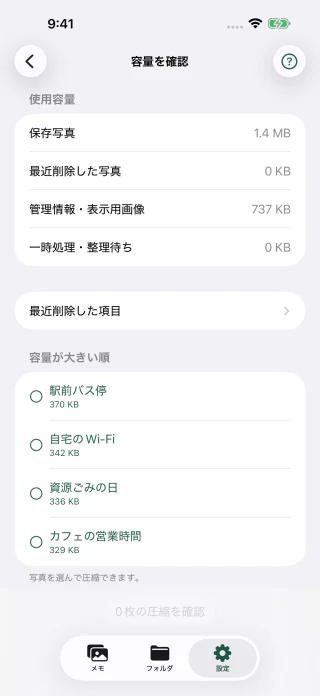
初めてでも、少しずつ。
初回の案内と、機能ごとの練習を用意。サンプル写真を使うので、自分の写真を変えずに試せます。
練習は後からでも大丈夫。設定の「使い方を見て練習する」から、知りたい操作だけを選べます。
はじめての使い方 →最初の一枚は、気軽に。
大切なメモは、あなたの端末に。
写真・メモ・読み取った文字を、開発者のサーバーへ送りません。
端末認証によるアプリロックも選べます。
アプリ内データはOSの自動バックアップ対象外です。機種変更前には手動バックアップを。
アプリロックは独自の暗号化機能ではありません。
気になること
ごみ出しの看板、バス停の時刻表、Wi-Fiの案内など、日常の情報を写真で残すアプリです。好きな名前のフォルダに分け、メモを添え、写真から読み取った文字でも検索できます。
iPhone・iPadはiOS / iPadOS 17以降、AndroidはAndroid 10以降に対応予定です。現在はストア公開準備中で、配信開始後にこのページからストアへご案内します。
価格と配信日は決まり次第、このページでお知らせします。iOS版には一覧のバナー広告があります。アプリ内課金、アカウント登録の機能はありません。
撮影・保存・フォルダ整理・文字読み取り・検索・圧縮は端末内で行います。アプリ内データを開発者のサーバーへ送信しません。iOS版の広告・同意設定、ストアへのアクセス、外部の保存先・サポートサイトの利用には通信が発生する場合があります。
アプリで撮影した写真は、写真メモ専用の保存領域に保存します。端末の写真アプリへ自動追加しません。取り込んだ写真はアプリ内へコピーし、取り込み元の写真は変更しません。
日本語と英語に対応していますが、ぼけ・反射・小さい文字などで誤認識することがあります。結果は自分で修正できます。時刻やパスワードなどは、使う前に元の写真と照合してください。
設定から手動バックアップを書き出し、新しい端末の写真メモで読み込みます。iOSとAndroid間の移行にも対応しています。アプリ内の写真・メモはOSの自動バックアップ対象外です。書き出したZIPファイルは暗号化されないため、保存先を慎重に選んでください。

ストア公開準備中
iOS / iPadOS 17以降・Android 10以降
価格・配信日は決まり次第お知らせします。
暮らしのメモ帖
写真とメモの工夫を、研究や具体例と一緒に。
ごみ出しの看板やバス停の時刻表を撮ったままにしていませんか。読める写真を残し、場所や用件を添え、フォルダと検索で見つけるまで。日常の写真メモを使いこなす基本を具体例で紹介します。
フォルダを細かく作るべきか、検索に任せるべきか。個人ファイル管理の研究を参考に、覚えている場所と言葉からメモを探す方法を整理します。写真メモのフォルダ名・検索語・お気に入りの使い分けも紹介します。
看板や時刻表の文字がうまく読み取れない原因は、ピントや文字の小ささかもしれません。Googleの公式資料を参考に、写真の確認方法、撮り直すポイント、読み取り結果の照合と圧縮の注意点を説明します。
動画で見る 写真メモ
看板を写真で記録するシーンと、整理・検索の使い方を紹介します。冒頭の利用シーンはAI生成映像です。
動画はYouTubeのサイトで開きます。このページでは外部プレーヤーを読み込みません。
YouTubeで見る(新しいタブ) ↗