
文字読み取り・検索
写真の中の文字、タイトル、メモ、フォルダ名をまとめて探す流れを、実際の画面で説明します。
看板や時刻表を保存し、文字を読み取り、検索語から元の写真を開くまでを確認できます。日本語・英語の読み取りと検索は端末内で行われます。
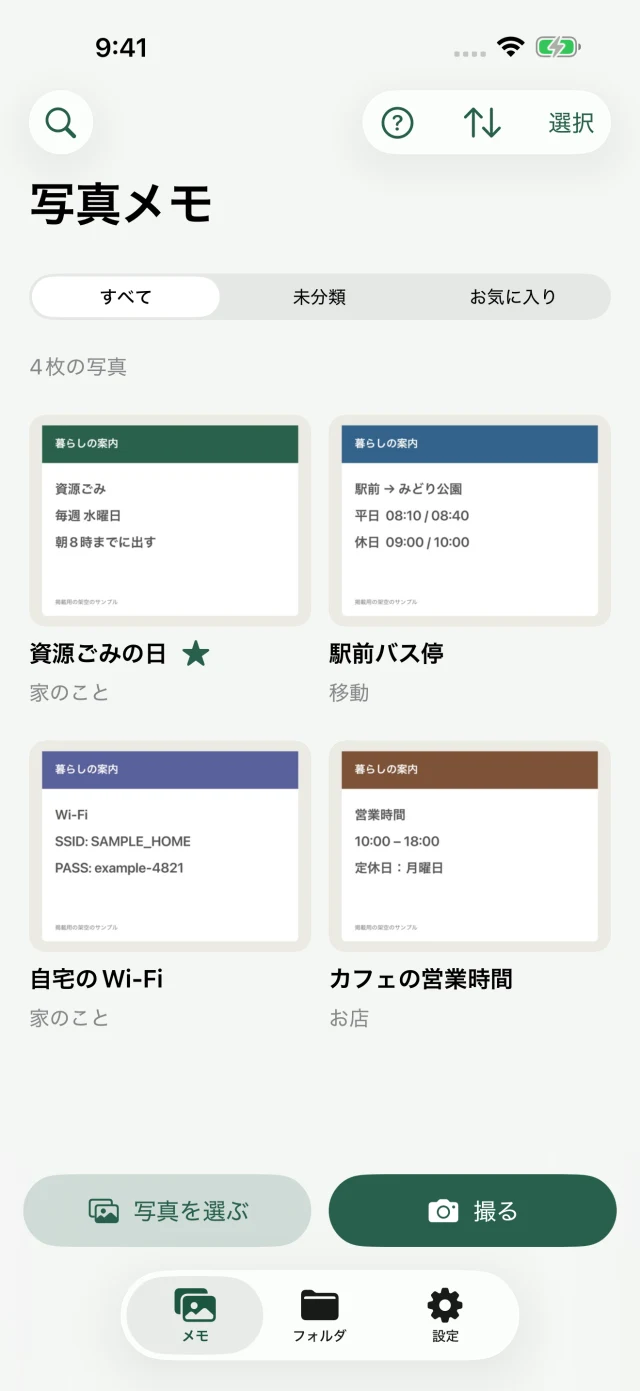
まず写真をアプリ内に残す
一覧から「撮る」を選び、看板や時刻表を撮影します。端末の写真から取り込む場合は、OSの写真選択画面で写真を選びます。撮影した写真は写真メモ専用の保存領域に入り、写真アプリへ自動追加されません。
- 文字が読める距離と明るさで撮影する。
- 保存が完了したら、必要に応じて詳細を開く。
- 取り込みは一度に最大50枚まで。
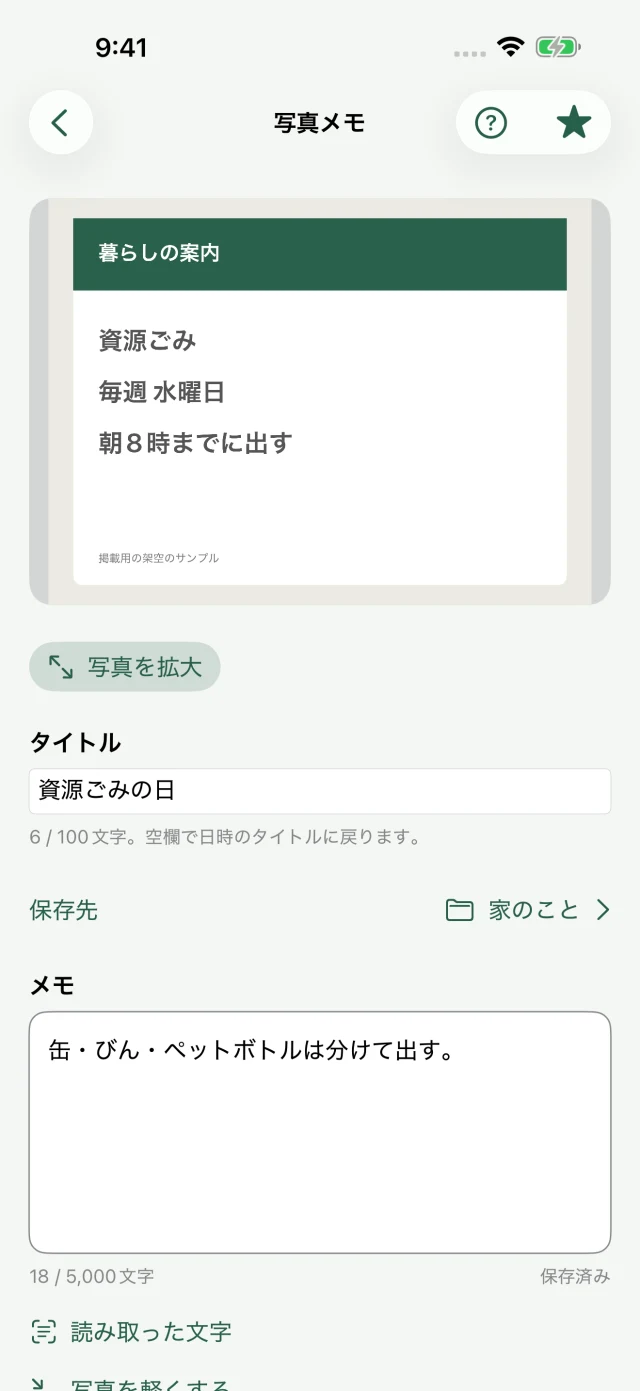
写真にタイトルとメモを添える
写真を開くと、タイトル、本文、保存先、お気に入り、読み取った文字を確認できます。「水曜の朝8時まで」のような補足をメモに書いておくと、写真を見返すときの手がかりになります。
タイトルは100文字、本文は5,000文字まで。内容は自動保存されます。
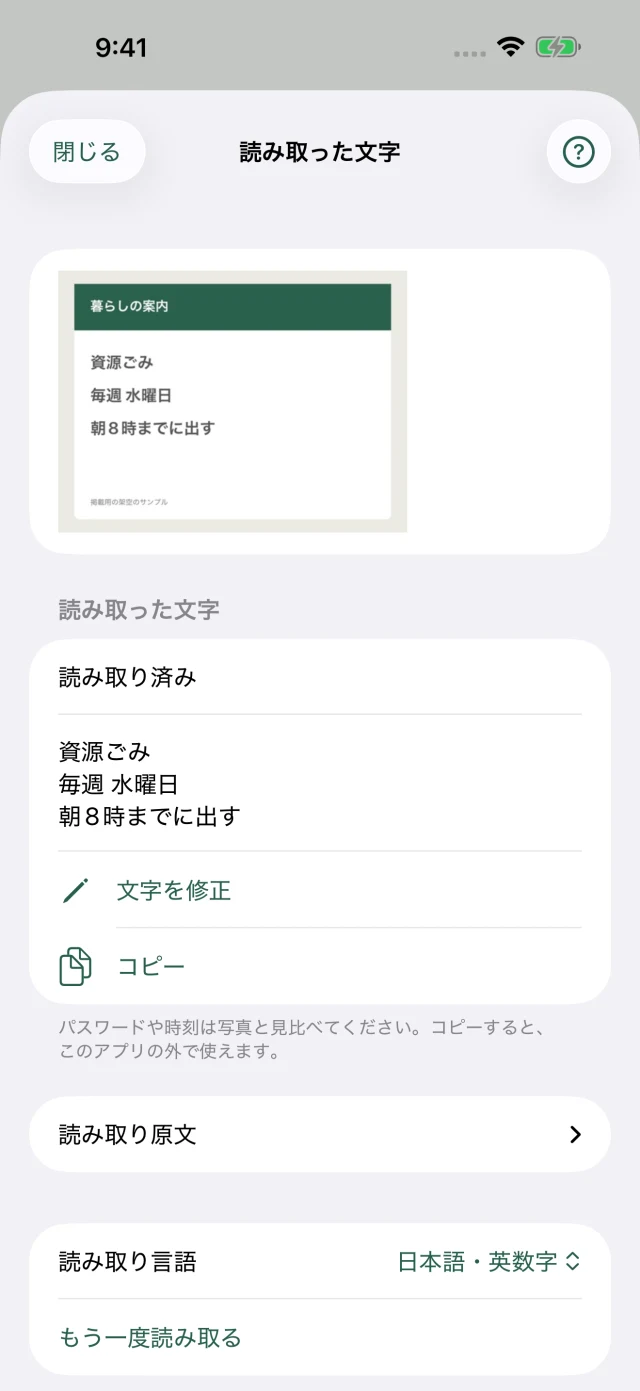
写真の文字を読み取って確認する
詳細画面の「読み取った文字」から読み取りを実行します。日本語・英語の文字を端末内で処理し、結果は自分で修正できます。小さい文字、反射、ぼけがある写真では誤認識することがあるため、重要な情報は元の写真と見比べてください。
- 写真と読み取り結果を照合する。
- 誤りを修正し、必要な部分をコピーする。
- 検索に使いたい言葉がなければ、タイトルやメモへ追加する。
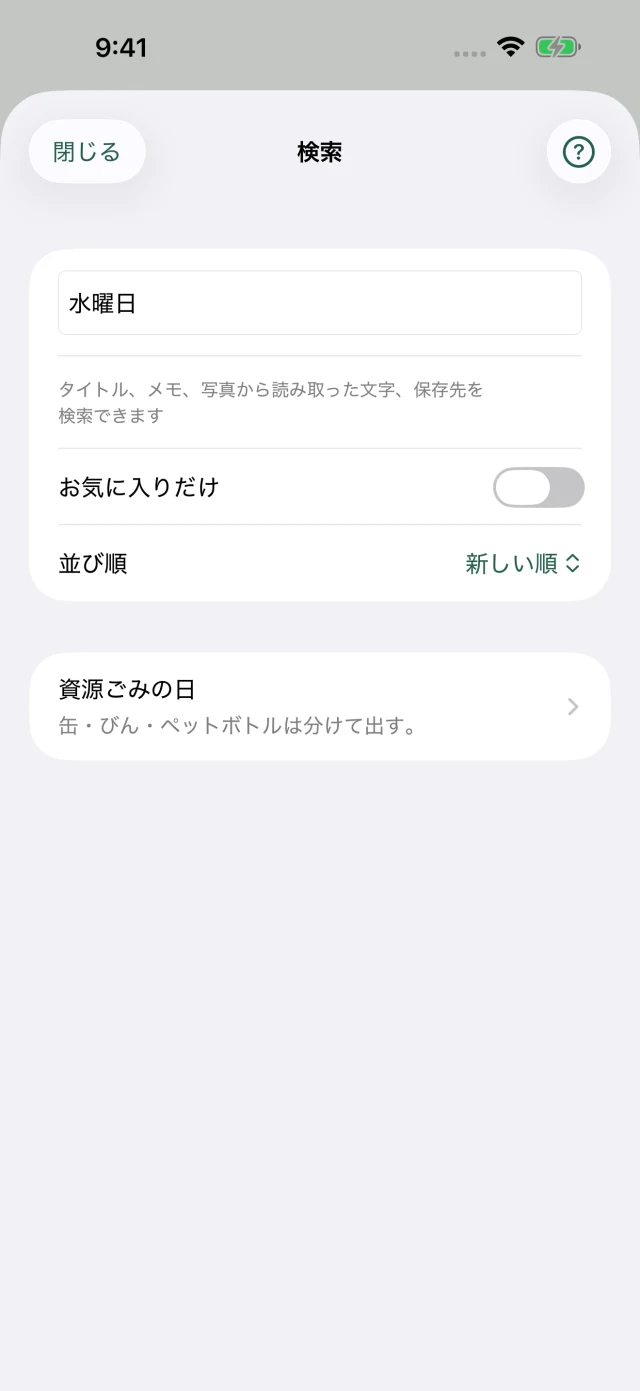
覚えている言葉から見つける
一覧の検索欄に、写真に写っていた言葉やメモの一部を入力します。タイトル、本文、読み取った文字、フォルダ名が検索対象です。まずは短い1語や、保存時に書いた表記で検索します。結果が多すぎる場合は空白で区切って言葉を追加し、すべてを含むメモに絞り込みます。
0件で見つからないときは、追加した言葉を1語ずつ減らして範囲を広げてください。それでも出ない場合は、写真詳細の「読み取った文字」で誤認識や記号の抜けがないかを確認し、必要に応じて手動で修正するかメモ欄に補足の言葉を追加します。
検索しやすいメモにするコツ
反射を避け、文字が小さくなりすぎない距離で撮る。
「休日」「朝8時」など、写真だけでは分からない条件をメモする。
読み取り結果を修正するか、フォルダ・お気に入りから探す。
写真メモはWi-Fiへの自動接続、時刻表の自動更新、AIによる分類を行いません。